边聊边译,确认再上屏
支持的设备可在键盘内预览英译简中或简中译英,确认后将译文放回原输入框。Duo 展开屏和足够宽的 iPad 窗口可以并排校对原文与译文。Apple 翻译取决于设备、语言包和本机模型状态。
 ApexType AI Keyboard
为 iPhone Duo 优化,也支持其他 iPhone 机型和 iPad。
把注意力,留给你想说的话。 拼音有纠错候选,中英文可以混输,翻译和润色也能从键盘打开。
免费下载 · 支持 iOS 26 和 iPadOS 26 或更新版本
给内容,多一点空间。
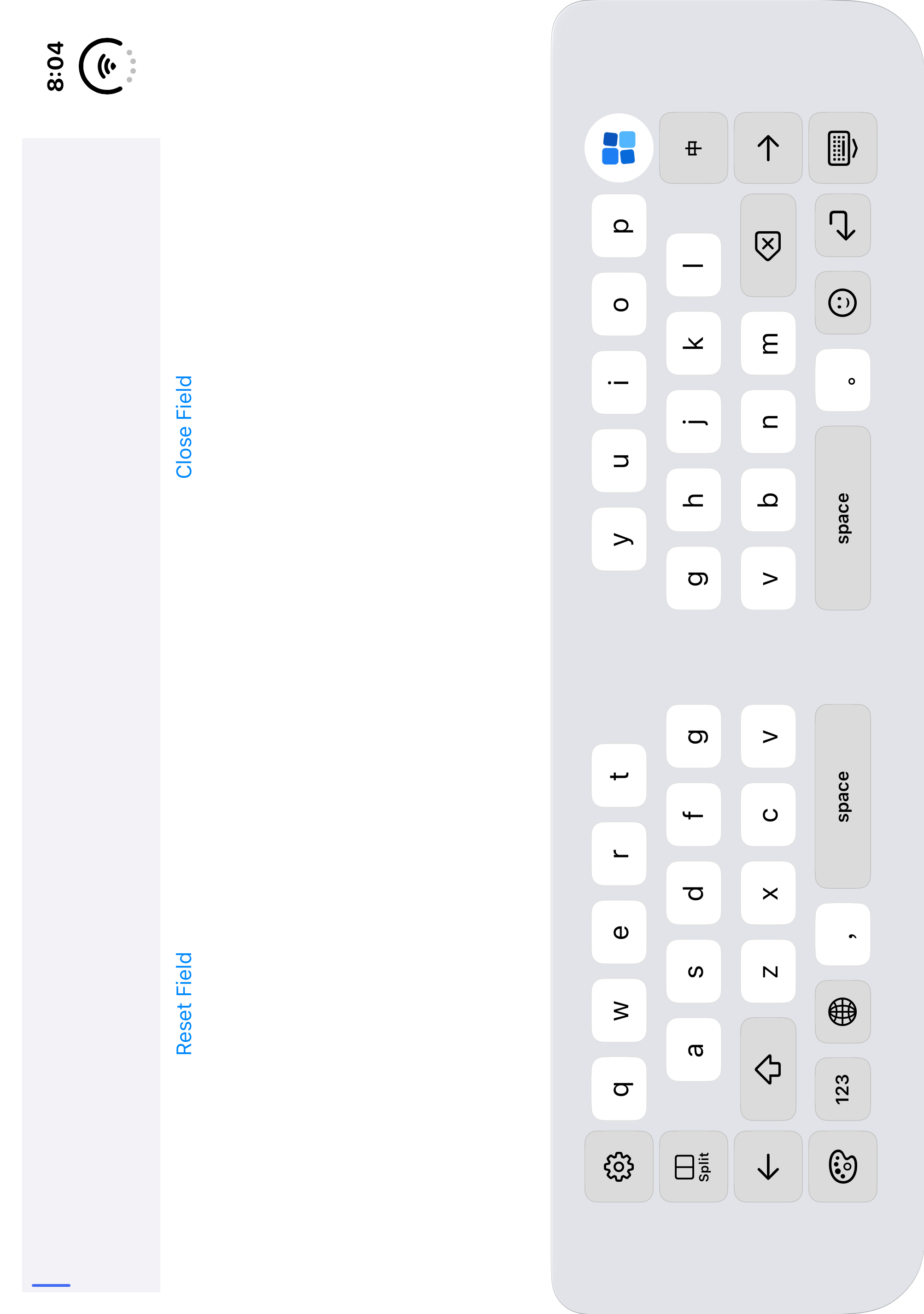
中英混输可以逐段改,跨语言聊天可以直接预览译文。要分享的网页,找好后也能带回输入框。
1.1 已提交 Apple 审核。当前可下载的版本请见 App Store。
支持的设备可在键盘内预览英译简中或简中译英,确认后将译文放回原输入框。Duo 展开屏和足够宽的 iPad 窗口可以并排校对原文与译文。Apple 翻译取决于设备、语言包和本机模型状态。
长按混输候选,可分别调整中文字、英文专名或时间。想不起中文词,可以在简繁拼音里用英文离线查找。候选出现或选词时,键位保持稳定。
同一份模板填一次姓名、时间或金额,就能生成两种语言的文本。团队术语和常用模板也可以通过词包分享。
在主 App 里选搜索引擎,并用默认浏览器查看网页。接入自己的 Brave Search 服务可在 App 内预览结果。分享网页给 ApexType 后,回到原输入框即可插入链接。
键盘布局
普通 iPhone 使用整排键盘。iPad 窗口够宽时,可以切换到分体布局。换到窄窗口,键盘会回到整排。
展开 iPhone Duo,在内屏选择分体或整排键盘。分体时左右各有空格键,键帽之间留有间距。
轻点键盘按钮收成底部细条,再点 Expand 继续输入。长按还可完全隐藏。
键高、数字行、浅色或深色外观都可以调节。常用短语和光标控制也在键盘上。
拼音容错
碰到相邻字母误触或长拼音里的重复按键,ApexType 会给出纠错候选,同时保留原候选。接受纠错后,还可以用退格恢复原拼音。
ApexType 在本机记住你主动选过的中文词和中英混输短句。下次输入相同拼音时,熟悉的表达可以更早出现。
中英混输
像「今天 meeting 改到 3pm」这样,中文和英文可以直接打在同一句。中文支持全拼与简拼,日语支持罗马字转换,韩语支持韩文组字。
翻译与润色
选中文字,轻点键盘角落的 ApexType Logo,预览翻译或润色结果,确认后再应用。也可以在主 App 的练习区完成。
Apple 设备端翻译与写作工具取决于设备和语种。首次使用可能需要下载语言资源或完成 Apple Intelligence 设置。
普通输入、纠错和个性化在设备上处理。Apple 设备端工具可处理写作内容;如需 OpenAI 或 Gemini,你可以自行连接服务器和提供商账户,每次发送前都会询问。
开始使用 / 使用帮助
从 App Store 安装 ApexType 后,按下面三步启用键盘。
打开 设置 → 通用 → 键盘 → 键盘 → 添加新键盘,选择 ApexType。
点开一个输入框,使用地球键选择 ApexType;可先在主 App 的练习区试打。
宽屏选择分体或整排,通过键盘设置调整键高、数字行与外观。普通输入无需开启“允许完全访问”。
也适用于普通 iPhone 与 iPad,支持 iOS/iPadOS 26 或更高版本。分体布局用于 Duo 内屏和足够宽的 iPad 窗口;窄屏使用整排。
ApexType 可免费下载与使用。Apple 设备端功能取决于你的设备和语种;可选第三方 AI 使用你自己的提供商项目,其配额与计费由提供商处理。
日常输入和词语建议可离线使用。下载 Apple 语言资源、首次准备写作模型或调用你配置的第三方 AI 服务时,需要相应网络连接。
发邮件时请说明设备、系统版本和问题经过;无需发送私人草稿、连接令牌或 API 密钥。
ApexByte Tech Inc. 运营 ApexType AI Keyboard。本政策适用于 ApexType 1.0 及后续版本。
键盘偏好保存在你的设备上。选择 Apple 设备端 AI 时,ApexType 在设备上处理草稿。语言包和写作模型从 Apple 下载。
你可以连接由自己控制的 HTTPS 服务。ApexType 将服务器地址和连接令牌保存在设备钥匙串中;提供商 API 密钥保留在你的服务器上。
发送草稿前,ApexType 会显示服务器与所选提供商,并征求许可。该服务器接收文字及写作选项,再转交你选择的提供商。ApexByte 不会收到这些草稿。用量和费用由你的提供商项目处理。
第三方的数据处理和保留取决于你的服务器与提供商。根据 Google 的条款,Google 可能将免费配额内容用于改进产品。OpenAI API 数据处理说明 · Gemini API 条款
从 ApexType 1.1 开始,Find a Link 会在默认浏览器打开你提交的搜索。若连接了 Brave Search API 项目,你的服务器会把提交的搜索词转交给 Brave,并在 ApexType 内显示预览。搜索词经由你的浏览器或自有服务器处理,数据处理方式取决于浏览器、服务器和搜索提供商。Brave Search API 隐私说明
发送或分享给 ApexType 的链接保存在本机,可在 10 分钟内插入。点击主 App 或键盘里的 Remove Link 可以清除待插入的链接。
点击 Clear 可清除练习草稿。在 AI 菜单选择 Manage OpenAI 或 Manage Gemini,可移除设备上保存的连接;服务器和提供商保留的数据需通过你自己的设置管理。
你通过邮件联系我们时,ApexByte 使用你的邮箱地址和所提供的信息来回复、跟进请求。有关支持通信的问题或请求,可联系 contact@apexbyte.ai。
在 ApexType 主 App 练习区点击 AI,可以翻译或润色文字。翻译如需语言资源,可点击 Download pair;润色需要支持的设备,且 Apple Intelligence 已准备就绪。
可通过 contact@apexbyte.ai 获取帮助。请说明设备、iOS 版本和问题经过;不要发送连接令牌、API 密钥或私人草稿。
此选项适用于拥有 OpenAI 或 Gemini API 项目、并控制 HTTPS 服务器的用户。Gemini API 用户须年满 18 岁。
点击 Try sample 可以检查提供商能否返回结果。示例请求可能消耗少量提供商配额。
下载上方的新套件,在服务器上设置 APEXTYPE_USER_BRAVE_SEARCH_API_KEY,并通过 HTTPS 运行。打开 ApexType 1.1 的 Find a Link → Connect Brave for Previews,填入服务器地址和连接令牌。你提交的每次预览搜索都会使用自己的 Brave Search API 项目。浏览器搜索无需连接服务器。